Komputer-komputer baru saat ini hardware yang terpasang kebanyakan sudah meninggalkan windows XP, padahal beberapa alat keluaran lama tidak support dengan windows 7, hal ini menjadi kesulitan tersendiri. Salah satu yang bisa menjadi jalan keluar kita gunakan Virtual Box.
Berikut step by step instalasi windows XP di VirtualBox:
Persiapan
1. CD Windows XP
2. Software VirtualBox dapat didownload disini gratis
3. Instal terlebih dahulu VirtualBox dikomputer anda
Instalasi Windows XP di VirtualBox
1. Berikut tampilan VirtualBox setelah proses instalasi
Klik Baru untuk memulai
Tampilkan postingan dengan label Trik. Tampilkan semua postingan
Senin, 28 Januari 2013
Rabu, 20 Juni 2012
Setting Wifi Printer HP Laserjet Pro P1102w
Kali ini kita akan membahas tentang printer HP Laserjet Pro P1102w yang dilengkapi fitur wifi.
berikut cara setting koneksi wifi
PROSES INSTALASI
1. Siapkan terlebih dahulu printer yang sudah terkoneksi dengan tegangan listrik, tancapkan kabel USB ke komputer dan hidupkan printer.
2. Lakukan proses instalasi dengan USB terlebih dahulu
3. Setelah instalasi selesai baru kita setting menggunakan wireless
4. Klik Configurasi Wireless
berikut cara setting koneksi wifi
PROSES INSTALASI
1. Siapkan terlebih dahulu printer yang sudah terkoneksi dengan tegangan listrik, tancapkan kabel USB ke komputer dan hidupkan printer.
2. Lakukan proses instalasi dengan USB terlebih dahulu
3. Setelah instalasi selesai baru kita setting menggunakan wireless
4. Klik Configurasi Wireless
Jumat, 15 Juni 2012
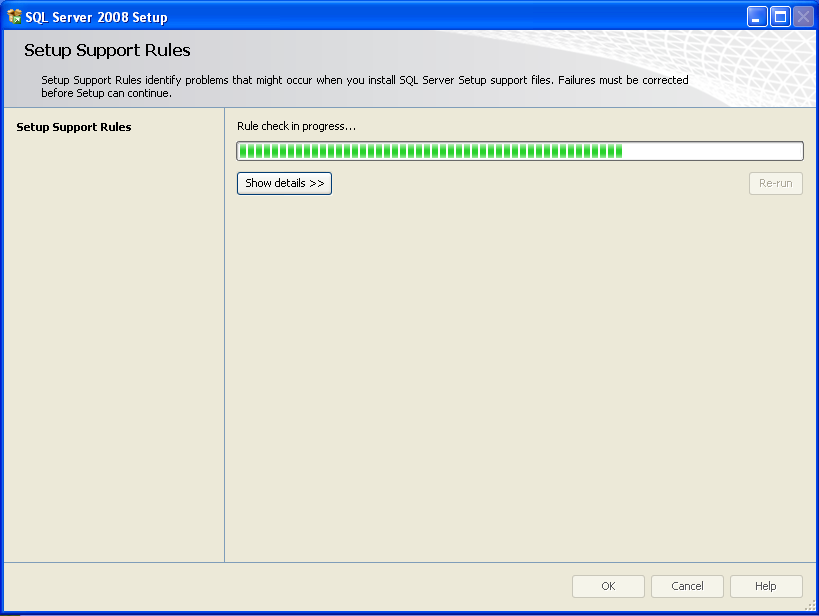
Step by Step Instal SQL Server 2008 Express Edition
1. Klik setup
Sabtu, 21 April 2012
Cara membuat bootable MS Visual Studio Expres 2008 dari flashdisk
Kali ini kita akan membahas cara bagaimana membuat bootable MS Visual Studio Expres 2008 dari flashdisk..
yang perlu kita siapkan yaitu
1. MS Visual Studio Expres 2008.iso file dapat di download disini
2. Windows7-USB-DVD-Download-Tool-Installer-en-US download file disini
Software ini selain untuk membuat bootable Windows 7, juga bisa digunakan untuk membuat bootable MS Visual Studio Expres 2008.
3. .NET Framework 3.5 atau yang terbaru bisa didownload disini
ini diperlukan jika komputer anda masih menggunakan .NET Framework versi 2.0
Langkah-langkah
1. Instal .NET Framework dan download secara online
2. Tunggu sampai download dan instalasi selesai
3. Instal Windows7-USB-DVD-Download-Tool-Installer-en-US
yang perlu kita siapkan yaitu
1. MS Visual Studio Expres 2008.iso file dapat di download disini
2. Windows7-USB-DVD-Download-Tool-Installer-en-US download file disini
Software ini selain untuk membuat bootable Windows 7, juga bisa digunakan untuk membuat bootable MS Visual Studio Expres 2008.
3. .NET Framework 3.5 atau yang terbaru bisa didownload disini
ini diperlukan jika komputer anda masih menggunakan .NET Framework versi 2.0
Langkah-langkah
1. Instal .NET Framework dan download secara online
2. Tunggu sampai download dan instalasi selesai
3. Instal Windows7-USB-DVD-Download-Tool-Installer-en-US
Rabu, 11 April 2012
Setting Print Server
Jumat, 03 Februari 2012
Cara Import Database dari MS Access ke SQL Server 2008
Saya biasa menggunakan database Ms. Access, tapi saat bekerja ternyata di perusahaan tempat saya bekerja tidak menggunakan database ms. access, saya sempat agak binggung bagaimana cara mengimport database access ke SQL Server.
Saya seach dan mencari tahu bagaimana proses importnya. Akhirnya dari beberapa artikel yang saya baca , saya terapkan dan dicoba ternyata tidak sulit.
Berikut saya jabarkan cara import database dari MS Access ke SQL Server 2008
Saya seach dan mencari tahu bagaimana proses importnya. Akhirnya dari beberapa artikel yang saya baca , saya terapkan dan dicoba ternyata tidak sulit.
Berikut saya jabarkan cara import database dari MS Access ke SQL Server 2008
Cara Export Database dari SQL Server 2008 ke MS. Access
1. Pertama
yang harus dilakukan adalah membuat file Access misal diberi nama db1
2. Klik Start --> All program --> Microsoft SQL Server 2008 --> Export dan Import Data
Cara Export Database SQL Server 2000 Sekaligus Import ke Database SQL Server 2008
Langganan:
Postingan (Atom)